Giới thiệu về bản thân
Chào mừng bạn đến với trang cá nhân của Trần Tuấn Minh



0

0

0

0

0

0

0
2025-12-28 21:31:05
Việc đặt tên cho thư mục và tệp lại quan trọng để có thể tìm kiếm tệp dễ dàng do trong máy tính có rất nhiều tệp tin
2025-12-28 21:30:45
- Ghi rõ nguồn ảnh: chú thích ngay dưới hình hoặc ở slide cuối, ví dụ: Nguồn: techpedia.vn.
- Kiểm tra giấy phép sử dụng: xem hình ảnh đó có cho phép dùng cho mục đích học tập/thuyết trình hay không (miễn phí, Creative Commons, hay cần xin phép).
- Xin phép tác giả/website (nếu cần): đặc biệt khi ảnh không ghi rõ được phép sử dụng lại.
- Không chỉnh sửa, cắt ghép tùy ý nếu chưa được cho phép, tránh làm sai lệch nội dung ảnh.
- Không nhận ảnh là của mình: tuyệt đối không xóa watermark hay thông tin tác giả.
2025-12-28 21:28:32
B1: Chọn phần văn bản cần định dạng
B2: Chọn thẻ Home
B3: Chọn, phông chữ, kiểu chữ, cỡ chữ trên nhóm lệnh Font
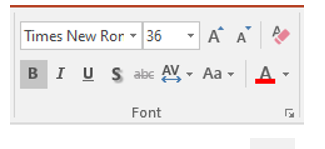
- Nháy chuột vào mũi tên bên phải nút lệnh font color  để mở bảng màu
- Chọn màu chữ phù hợp
- Nháy chuột vào mũi tên bên phải nút lệnh font size  để mở danh sách cỡ chữ.